


K‑COMER RX106F Hőnyomtatós Címkenyomtató USB – 10×15 cm Címkékhez, 150 mm/s, 203 Dpi


K‑COMER RX106F Hőnyomtatós Címkenyomtató USB – 10×15 cm Címkékhez, 150 mm/s, 203 Dpi
- Egyszerű telepítés kétféleképpen:
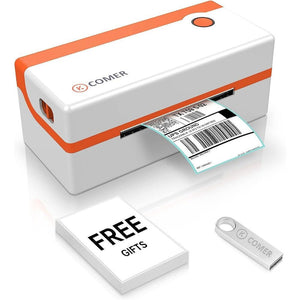
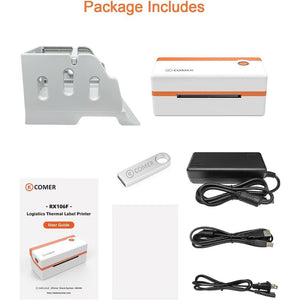
- Használd a csomagban található pendrive-ot az illesztőprogram telepítéséhez.
- Töltsd le a szükséges szoftvert a hivatalos weboldalról: https://comer-us.com/pages/product-rf106. - Költséghatékony működés és gyors nyomtatás
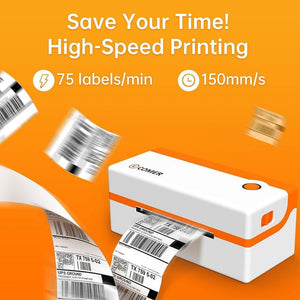
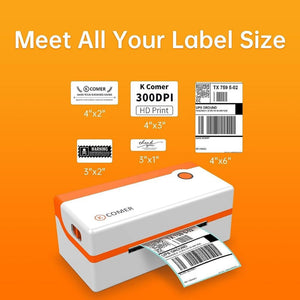
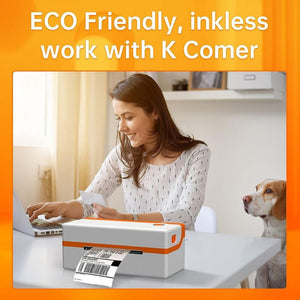
A nyomtató közvetlen hőtechnológiát alkalmaz, így nincs szükség tintapatronra vagy tonerkazettára. Az akár 82 címke/perc nyomtatási sebesség biztosítja a hatékony munkavégzést, legyen szó szállítási címkékről, termékkódokról vagy egyéb címkékről. Minden 10x15 cm-nél kisebb címkemérettel kompatibilis, így számos feladatra alkalmazható. - Exkluzív K COMER szoftver
A nyomtatóhoz járó szoftver optimalizált felbontást kínál: a 203 dpi-s alapfelbontás tisztább és élesebb, mint az azonos kategóriájú nyomtatók esetében, és majdnem eléri a 250 dpi-s minőséget. Ez garantálja a professzionális megjelenést minden nyomtatás során. - Hosszú élettartam és stabil működés
A KOMER RF106 tervezésekor a hosszú élettartamot tartották szem előtt, így több mint 50.000 címke nyomtatására képes problémamentesen, biztosítva a folyamatos, stabil teljesítményt. - Széleskörű kompatibilitás
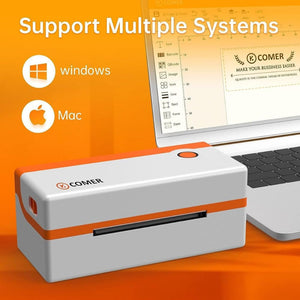
A nyomtató kompatibilis a következő operációs rendszerekkel:
- Windows: 7 és újabb verziók
- Mac: 10.11 és újabb verziók - Tökéletesen működik az összes nagyobb szállítási és értékesítési platformmal, például:
- Shopify
- Etsy
- UPS
- eBay
- Amazon
- Poshmark - Ezáltal a KOMER RF106 ideális választás kisvállalkozásoknak, e-kereskedelmi eladóknak vagy logisztikai célokra
Használati útmutató ▼