1. A készülék rendeltetése
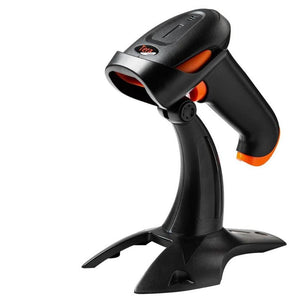
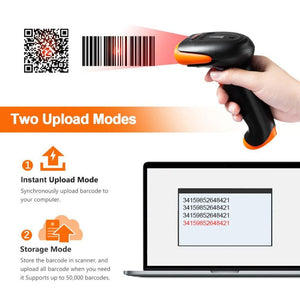
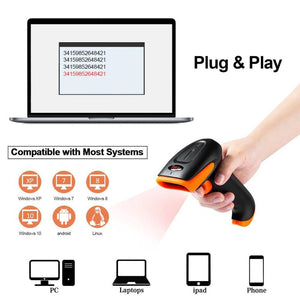
A vonalkódolvasó 1D és 2D vonalkódok beolvasására és számítógépre, telefonra, táblagépre vagy más kompatibilis eszközre történő továbbítására szolgál.
A készülék többféle kapcsolati módot támogat:
- 2,4 GHz-es vezeték nélküli kapcsolat USB vevőegységgel
- Bluetooth HID kapcsolat
- Bluetooth SPP kapcsolat
- Bluetooth BLE kapcsolat
- 2,4 GHz-es virtuális soros port / Virtual COM mód
A beolvasott adatok a kiválasztott csatlakozási módtól függően közvetlenül az aktív szövegmezőbe vagy soros kommunikáción keresztül kerülnek továbbításra.
2. Fontos tudnivaló a programozó vonalkódokról
A gyári kézikönyvben található vonalkódok jelentős része beállító/programozó vonalkód.
Ezek beolvasásával a scanner valamely beállítása azonnal megváltozik.
Ilyen beállítás például:
- csatlakozási mód
- billentyűzetkiosztás
- hangjelzés
- adatátviteli sebesség
- automatikus kikapcsolás
- előtag és utótag
- karakterek elrejtése
- beolvasási mód
- támogatott vonalkódtípusok
Ne olvassa be véletlenszerűen a kézikönyv beállító vonalkódjait.
3. Gyári beállítások visszaállítása
Ha a scanner hibásan működik egy korábbi beállítás miatt, a kézikönyvben található:
Factory Default / Reset to Factory Defaults
vonalkód beolvasásával visszaállítható a gyári konfiguráció.
A gyári visszaállítás után szükség lehet:
- a 2,4 GHz-es kapcsolat újrapárosítására,
- a Bluetooth kapcsolat újbóli létrehozására,
- valamint az egyedi beállítások ismételt megadására.
4. Firmware-verzió megtekintése
A kézikönyvben található Show Firmware Version vonalkód beolvasásával a scanner kiírja az aktuális firmware-verzióját.
Ez elsősorban hibakeresésnél vagy műszaki támogatás esetén lehet hasznos.
5. Billentyűzetkiosztás beállítása
A scanner több billentyűzetkiosztást támogat.
A kézikönyvben többek között az alábbi kiosztások szerepelnek:
- United States / amerikai angol
- Germany / német
- France / francia
- Spain / spanyol
- Italy / olasz
- Japan / japán
Magyar billentyűzet használata
A kézikönyvben külön magyar billentyűzetkiosztás nem szerepel.
Emiatt magyar kiosztás használatakor bizonyos speciális karakterek hibásan vagy más karakterként jelenhetnek meg.
Javasolt megoldás: a számítógépen állítsa a billentyűzetkiosztást angol / United States módra a scanner használata közben. Így a vonalkódokban lévő karakterek megfelelő továbbítása megbízhatóbb.
6. Hangjelzés
A scanner hangjelzésének hangereje módosítható a kézikönyv megfelelő beállító vonalkódjaival.
A rendelkezésre álló lehetőségek:
- hang kikapcsolva
- alacsony hangerő
- közepes hangerő
- magas hangerő
A hangjelzés általában a sikeres beolvasást, párosítást vagy egyéb műveletet jelzi.
7. Akkumulátor töltöttségi szintje
A Show Battery Level beállító vonalkóddal megjeleníthető az akkumulátor aktuális töltöttségi szintje.
Beállítható az is, hogy az akkumulátor állapota:
- ne jelenjen meg
- azonnal jelenjen meg
8. Adatátviteli sebesség
A scanner adatküldési sebessége több fokozatban állítható:
- Fast – gyors
- Medium – közepes
- Slow – lassú
- Ultra-slow – nagyon lassú
Normál használathoz a gyors beállítás megfelelő.
Ha egy régebbi program vagy rendszer nem képes megfelelően fogadni a gyorsan érkező karaktereket, válasszon lassabb adatátviteli sebességet.
9. 2,4 GHz-es vezeték nélküli kapcsolat
A 2,4 GHz-es kapcsolat a mellékelt USB vevőegységgel használható.
Párosítás
- Olvassa be a kézikönyvben található 2.4G Mode vonalkódot.
- Olvassa be a Pairing vonalkódot.
- A scanner megkezdi a vevőegység keresését.
- Csatlakoztassa az USB vevőegységet a számítógéphez.
- Sikeres párosításkor a készülék hangjelzést ad.
Ha körülbelül 1 percen belül nem találja a vevőegységet, két mélyebb hangjelzést ad, majd visszatér normál működésre.
10. Bluetooth kapcsolat
A készülék Bluetooth kapcsolaton keresztül telefonhoz, táblagéphez vagy számítógéphez is csatlakoztatható.
Bluetooth párosítás
- Tartsa lenyomva a scanner beolvasógombját körülbelül 8 másodpercig, vagy olvassa be a Bluetooth párosítást aktiváló vonalkódot.
- Kapcsolja be a Bluetooth funkciót a fogadó eszközön.
- Keresse meg a Bluetooth eszközök között a scannert.
- A scanner általában Barcode Scanner HID vagy hasonló néven jelenik meg.
- Válassza ki és indítsa el a párosítást.
- Sikeres kapcsolat esetén a scanner hangjelzést ad.
Ha körülbelül 1 percen belül nem sikerül a párosítás, a scanner visszatér normál működésre.
A beolvasógomb gyors kétszeri megnyomásával szintén visszatérhet normál állapotba.
11. Bluetooth profilok
A scanner több Bluetooth-profilt támogat.
HID mód
A leggyakoribb használati mód.
A scanner Bluetooth billentyűzetként működik, így a beolvasott adat közvetlenül az aktív mezőbe kerül.
SPP mód
Bluetooth soros kommunikációt használ.
Speciális szoftverekhez vagy ipari rendszerekhez használható.
BLE mód
Bluetooth Low Energy kapcsolatot használ kompatibilis eszközökkel.
12. iOS billentyűzet kezelése
iPhone vagy iPad használatakor beállítható a képernyőn megjelenő virtuális billentyűzet viselkedése.
A kézikönyv beállító vonalkódjaival:
- megjeleníthető vagy elrejthető a HID billentyűzet,
- engedélyezhető vagy letiltható a képernyő-billentyűzet megjelenítése.
13. Bluetooth név módosítása
A scanner Bluetooth-neve egyedileg módosítható.
Ehhez:
- Olvassa be a Set up Bluetooth Name beállító vonalkódot.
- Adja meg a kívánt nevet a gyári útmutató eljárása szerint.
- A Show Bluetooth Name vonalkóddal ellenőrizhető az aktuális név.
A kézikönyv szerint a Bluetooth-név maximális hossza 16 karakter. Ennél hosszabb név esetén csak az első 16 karakter kerül mentésre.
14. 2,4 GHz-es Virtual COM mód
A scanner 2,4 GHz-es kapcsolaton keresztül virtuális soros portként is használható.
Beállítása
- Olvassa be a Virtual COM Mode programozó vonalkódot.
- Olvassa be a párosítási vonalkódot.
- Csatlakoztassa az USB vevőegységet.
- A számítógép egy virtuális COM portot rendel az eszközhöz.
Ez a mód olyan programokhoz használható, amelyek soros porton keresztül várják a vonalkód adatát.
15. Group Separator / GS karakter
A scanner képes a GS / Group Separator karakter kezelésére és szükség esetén más karakterre történő cseréjére.
Ez elsősorban GS1 és speciális ipari vonalkódok használatakor fontos.
A kézikönyvben külön beállítás található:
- GS Replacement On
- GS Replacement Off
A kívánt helyettesítő karakter karakterkészletből választható ki.
16. Előtag és utótag hozzáadása
A scanner automatikusan karaktereket adhat a beolvasott adat:
- elejére – Prefix
- végére – Suffix
Például beállítható, hogy minden vonalkód elé vagy mögé automatikusan egy adott karakter kerüljön.
Beállítás
- Olvassa be az Add Prefix vagy Add Suffix kódot.
- Válassza ki a kívánt karaktert a gyári karaktertáblából.
- Olvassa be a megfelelő karakterkódot.
Az előtagok és utótagok külön törölhetők.
17. Első vagy utolsó karakterek elrejtése
A scanner képes a beolvasott vonalkód első vagy utolsó karaktereinek automatikus eltávolítására.
Beállítható például:
- első 1 karakter elrejtése
- első 2 karakter elrejtése
- első 3 karakter elrejtése
- …
- akár több karakter elrejtése
Ugyanez beállítható a vonalkód végén található karakterekre is.
Ez akkor hasznos, ha a vonalkódban olyan állandó előtag vagy cikkszámrész szerepel, amelyre a programban nincs szükség.
18. Lezáró karakterek
A scanner automatikusan hozzáadhat egy vezérlőkaraktert minden beolvasás végéhez.
A kézikönyvben az alábbi lehetőségek szerepelnek:
- Carriage Return – Enter
- Line Feed
- Carriage Return + Line Feed
- Horizontal Tab – Tab
- None – nincs lezáró karakter
Gyakori használat: Excelben vagy készletkezelő programban az Enter vagy Tab hozzáadásával a kurzor automatikusan továbbléphet a következő mezőre.
19. Betűk automatikus átalakítása
A scanner képes a beolvasott betűk automatikus módosítására.
Lehetőségek:
- nincs átalakítás
- minden karakter kisbetűs
- minden karakter nagybetűs
- kis- és nagybetűk felcserélése / invertálása
20. Beolvasási módok
Manuális beolvasás
Ez az alapértelmezett mód.
A scanner csak akkor olvas, amikor a beolvasógombot megnyomják.
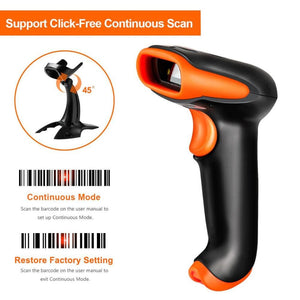
Folyamatos beolvasási mód
A scanner folyamatosan aktív, és a gomb ismételt megnyomása nélkül képes egymás után vonalkódokat olvasni.
Szenzoros / automatikus érzékelési mód
A scanner érzékeli az elé helyezett vonalkódot, és automatikusan megpróbálja beolvasni.
Ez például asztali állványban történő használatkor kényelmes.
21. Beolvasási időkorlát
Manuális és folyamatos módban beállítható, hogy egy sikertelen olvasási próbálkozás mennyi ideig tartson.
A kézikönyvben több időérték szerepel, például:
- 1000 ms
- 3000 ms
- 5000 ms
- 10 000 ms
- 25 000 ms
Ha ez az idő lejár, a scanner megszakítja az aktuális olvasási próbálkozást.
22. Ismételt olvasás késleltetése
Folyamatos módban beállítható, hogy egy sikeres beolvasás után mennyi idő teljen el a következő vonalkód elfogadása előtt.
Ez megakadályozhatja ugyanazon vonalkód véletlen többszöri beolvasását.
23. Támogatott vonalkódtípusok
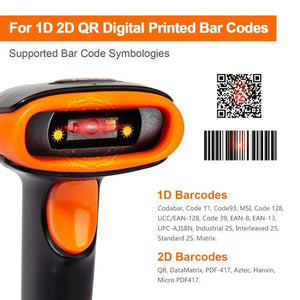
A scanner számos 1D és 2D kódot támogat.
A kézikönyvben külön be- és kikapcsolhatók például:
- UPC-A
- UPC-E
- EAN-8
- EAN-13
- Code 128
- GS1-128
- Code 39
- Code 93
- Code 11
- Codabar
- Plessey
- MSI
- ITF14
- Interleaved 2 of 5
- Industrial 2 of 5
- Matrix 2 of 5
- Data Matrix
- QR Code
- PDF417
- Aztec Code
- MaxiCode
Az egyes kódtípusokhoz külön konfigurációs vonalkód tartozik.
24. Fordított / inverz vonalkódok
A scanner beállítható úgy, hogy normál vonalkódok mellett inverz vonalkódokat is felismerjen.
Az inverz kódnál a világos és sötét részek fel vannak cserélve.
A funkció külön be- és kikapcsolható.
25. Vonalkódolvasás javítása
A Barcode Reading Enhancement funkció javíthatja:
- sérült
- görbült
- gyengébb minőségű
vonalkódok felismerését.
Bekapcsolásakor bizonyos esetekben a beolvasás sebessége kissé csökkenhet.
26. Használat számítógéppel – gyors beállítás
Normál használathoz:
- Csatlakoztassa a 2,4 GHz-es USB vevőegységet, vagy párosítsa Bluetooth HID módban.
- Állítsa a számítógép billentyűzetét angol / US kiosztásra.
- Nyisson meg egy Jegyzettömböt, Excel-táblázatot vagy más szövegbeviteli mezőt.
- Olvasson be egy vonalkódot.
- A vonalkód tartalmának automatikusan meg kell jelennie.
27. Hibaelhárítás
A scanner beolvas, de nem jelenik meg adat
Ellenőrizze:
- a 2,4 GHz-es USB vevő csatlakozását,
- a Bluetooth kapcsolatot,
- hogy a megfelelő kommunikációs mód van-e beállítva,
- hogy aktív-e egy szövegbeviteli mező.
A beolvasott karakterek hibásak
A scanner használatához angol / United States billentyűzetkiosztás javasolt.
Magyar billentyűzetkiosztás esetén egyes speciális karakterek eltérő helyen találhatók, ezért a scanner bizonyos karaktereket hibásan jeleníthet meg.
Állítsa a számítógép billentyűzetkiosztását angolra, majd próbálja újra a beolvasást.
A 2,4 GHz-es kapcsolat nem működik
- Válassza ki a 2.4G módot.
- Indítsa el újra a párosítást.
- Húzza ki, majd csatlakoztassa újra az USB vevőegységet.
- Várja meg a sikeres párosítást jelző hangot.
A Bluetooth kapcsolat nem működik
- Törölje a korábbi Bluetooth párosítást.
- Indítsa újra a scanner Bluetooth párosítási módját.
- Keresse meg újra az eszközt.
- Ellenőrizze, hogy HID, SPP vagy BLE mód közül a megfelelő van-e kiválasztva.