1. Termék bemutatása
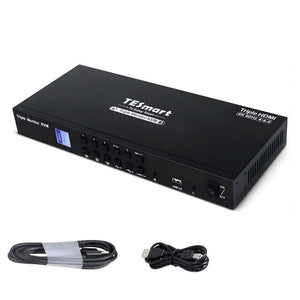
Ez a 4x3 HDMI KVM switch lehetővé teszi, hogy 4 különböző számítógépet vezérelj egy billentyűzettel és egérrel, miközben legfeljebb 3 monitort használsz.
A készülék támogatja:
- 3 kijelzős kiterjesztett módot
- 3 kijelzős tükrözött módot
- valamint azt is, hogy a 3 monitor különböző PC-k képét jelenítse meg
A készülék USB 3.0 portokat, hangkimenetet, mikrofoncsatlakozást, hálózati megosztást, IR távirányítást és gyorsbillentyűs vezérlést is kínál.
2. Főbb jellemzők
- 4 számítógép vezérlése 1 billentyűzettel és 1 egérrel
- 3 monitor használata egyszerre
- Maximális támogatott felbontás: 3840 × 2160 @ 60 Hz (4:4:4)
- HDMI 2.0 kompatibilis
- HDCP 2.2 kompatibilis
- 2 fő megjelenítési mód
- USB 3.0 szupergyors adatátvitel
- Előlapi USB-A és USB-C port töltéshez és adatkapcsolathoz
- Beépített RJ45 hálózati megosztás
- L/R audio és USB 3.0 fókusz rögzítés
- Vezérlés:
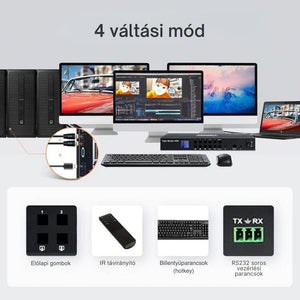
- előlapi gombokkal
- IR távirányítóval
- billentyűzet gyorsgombokkal - EDID emuláció a stabil kijelzőfelismeréshez
- Pass Through mód a jobb billentyűzet- és egér-kompatibilitásért
3. Biztonsági tudnivalók
Használat előtt kérjük, olvasd el az alábbiakat:
- A készüléket tartsd távol víztől és nedvességtől.
- Csak száraz ruhával tisztítsd.
- Ne takard le a szellőzőnyílásokat.
- Ne helyezd hőforrás közelébe.
- Ne érintsd meg nedves kézzel a készüléket vagy a tápkábelt.
- Vihar idején vagy hosszabb használaton kívül húzd ki a tápegységet.
- A készüléket és az elemeket ne tedd nyílt láng vagy túlzott hő közelébe.
- A készüléket ne szereld szét és ne javítsd saját kezűleg.
4. A távirányító elemei
A távirányító működéséhez 2 db AAA elem szükséges.
Fontos: az elemek a legtöbb esetben nincsenek a csomagban a szállítási előírások miatt.
5. Csomag tartalma
A csomagban az alábbiak találhatók:
- 1 db 4x3 HDMI KVM switch
- 4 db KVM kábel
- 8 db HDMI kábel
- 1 db IR távirányító
- 1 db IR hosszabbító kábel
- 1 db 12 V-os hálózati adapter
- 1 db felhasználói kézikönyv
- 2 db rack fül
6. Kezelőszervek és csatlakozók
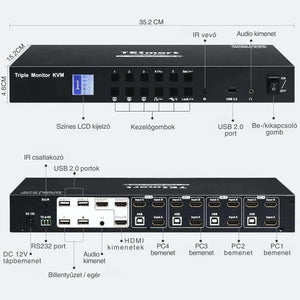
Előlapi elemek
Az előlapon általában az alábbiak találhatók:
- 1–4 gombok – PC kiválasztása
- Kijelzőválasztó gomb
- Audio lock – hangfókusz rögzítése
- USB lock – USB-fókusz rögzítése
- Fel / Le / Balra / Jobbra navigációs gombok
- Lock – zárolás
- Set – beállítás / megerősítés
- LCD kijelző – aktuális állapot kijelzése
- IR érzékelő
- USB-A és USB-C portok – adatátvitelre és töltésre
- Mikrofon bemenet
- L/R hangkimenet
Hátlapi csatlakozók
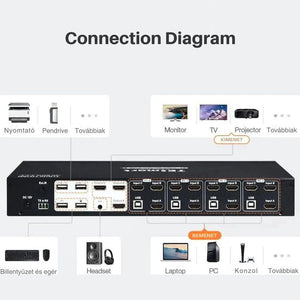
- 4 db PC bemeneti csoport
- minden bemeneti csoporthoz:
- 3 db HDMI bemenet
- 1 db USB port - 3 db HDMI kimenet monitorokhoz
- standard USB 3.0 portok
- RJ45 hálózati port
- IR EXT port
- DC 12V tápcsatlakozó
7. Üzembe helyezés
Előkészítés
Csatlakoztatás előtt:
- készíts elegendő helyet,
- rendezd el a kábeleket,
- célszerű a kábeleket felcímkézni.
Csatlakoztatás lépései
- PC1 csatlakoztatása
Csatlakoztasd az első számítógépet a megfelelő bemeneti csoporthoz. - PC2–PC4 csatlakoztatása
Ugyanezzel a módszerrel csatlakoztasd a többi számítógépet. - Billentyűzet és egér csatlakoztatása
Csatlakoztasd a külső billentyűzetet és egeret a KVM megfelelő bemenetéhez. - USB 3.0 eszközök csatlakoztatása
Pendrive, külső SSD vagy más USB-eszköz csatlakoztatható a szabványos USB 3.0 portokhoz. - Monitorok csatlakoztatása
Kösd össze a KVM 3 HDMI kimenetét a 3 monitorral. - Audio eszköz csatlakoztatása
Szükség esetén csatlakoztass hangszórót vagy fejhallgatót az L/R kimenethez. - Hálózat csatlakoztatása
Ha használni szeretnéd a hálózati funkciót, csatlakoztass egy hálózati kábelt az RJ45 portba, a másik végét pedig routerhez vagy switchhez. - Tápellátás csatlakoztatása
Csatlakoztasd a 12 V-os tápegységet, majd kapcsold be a készüléket.
8. Megjelenítési módok
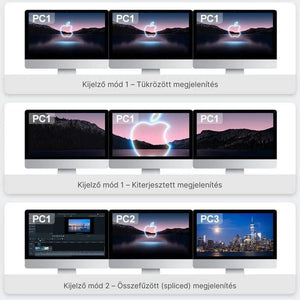
A készülék 2 fő megjelenítési módot támogat.
1. mód – Egy PC megjelenítése 3 monitoron
Ebben a módban a kiválasztott PC képe jelenik meg mindhárom kijelzőn.
Ez lehet:
- tükrözött megjelenítés, vagy
- kiterjesztett megjelenítés
Ez a számítógép saját operációs rendszerének kijelzőbeállításaitól is függ.
2. mód – Különböző PC-k különböző monitorokon
Ebben a módban a három monitor külön-külön más PC képét is megjelenítheti.
Például:
- Monitor A → PC3
- Monitor B → PC1
- Monitor C → PC4
Megjegyzés: ha a kijelzők különböző PC-ket jelenítenek meg, a fókuszt a billentyűzet gyorsgombjaival is lehet váltani.
9. Beépített töltőmodul
A készülék előlapi USB-A és USB-C portjai:
- tölthetik a telefonokat, tableteket és más eszközöket,
- közben adatkapcsolatra is használhatók.
A portok támogatják a BC 1.2 szabványt, és automatikusan igazítják a feszültséget és áramerősséget.
10. Beépített hálózati switch
A KVM beépített hálózati funkciója lehetővé teszi, hogy egyetlen RJ45 hálózati kábel segítségével a csatlakoztatott számítógépek vezetékes hálózathoz kapcsolódjanak.
Előnyök:
- stabilabb kapcsolat, mint a legtöbb vezeték nélküli kapcsolat
- akár 100 Mbps vezetékes kapcsolat
- kevesebb hálózati kábelre van szükség
11. Hang- és USB-fókusz rögzítése
A készülék külön tudja rögzíteni:
- az L/R hangkimenetet
- az USB 3.0 eszközök fókuszát
Ez azt jelenti, hogy például:
- a képet átválthatod másik PC-re,
- miközben a hang vagy az USB-eszköz továbbra is az előző PC-hez marad kötve.
A hang- és USB-fókusz egymástól függetlenül rögzíthető.
12. Automatikus pásztázás (Auto Scan)
Az automatikus pásztázás funkció a bekapcsolt és csatlakoztatott számítógépek között meghatározott időközönként automatikusan vált.
Hasznos például:
- felügyelethez,
- több gép állapotának figyeléséhez.
Bekapcsolás után az LCD kijelzőn megjelenik a „SCAN” felirat.
13. Előlapi gombos vezérlés
1–4 gombok
- Közvetlenül kiválasztják az egyik PC-t.
- Ilyenkor mindhárom kijelző a kiválasztott PC-t jeleníti meg.
Kijelzőválasztó gomb
- Először nyomd meg ezt a gombot,
- majd válaszd ki az 1–4 gombokkal, hogy az adott monitor melyik PC képét mutassa.
Audio lock
- A hangot az aktuális PC-hez rögzíti vagy feloldja.
USB lock
- Az USB 3.0 eszközöket az aktuális PC-hez rögzíti vagy feloldja.
Lock
- Zárolja a KVM-et.
- A zárolás után:
- a kijelzők elsötétülhetnek,
- a hang leállhat,
- a fényerő minimálisra csökkenhet,
- a gombok inaktívvá válhatnak.
Feloldás: a zárolás feloldásához jelszó szükséges.
Alapértelmezett jelszó: 1234
Gyári visszaállítás: a Lock gomb kb. 10 másodperces nyomva tartásával visszaállítható a gyári beállítás.
Set
A beállítások menüjébe lépésre szolgál. A menüben többek között az alábbiak állíthatók:
- előre mentett jelenetek
- auto scan be/ki
- auto scan idő
- hangjelzés be/ki
- gyorsgomb aktiváló billentyű
- képernyő fényereje
- jelszó módosítása
14. Távirányító használata
Az IR távirányítóval elérhető főbb funkciók:
- PC választás 1–4 között
- kijelző kiválasztás
- auto scan be- és kikapcsolása
- menüvezérlés
- fókuszváltás
Ha a KVM rackbe van szerelve, használható az IR hosszabbító kábel is.
15. Billentyűzetes gyorsgombok
Fontos
A gyorsgombok csak akkor működnek megfelelően, ha a billentyűzet helyesen van csatlakoztatva a KVM megfelelő billentyűzetportjához.
Alapértelmezett aktiváló billentyű
A gyári aktiváló billentyű: Right Ctrl
Alternatívák:
A gyorsparancsok használata:
- Nyomd meg gyorsan kétszer az aktiváló billentyűt.
- Ha hallasz egy hangjelzést, 3 másodpercen belül add meg a kívánt parancsot.
Főbb gyorsparancsok
Előző bemenet kiválasztása
- Right Ctrl → Right Ctrl → PgUp
Következő bemenet kiválasztása
- Right Ctrl → Right Ctrl → PgDn
Port kiválasztása sorszám alapján
- Right Ctrl → Right Ctrl → 1 / 2 / 3 / 4
Kijelzőfókusz váltás 2. módban
Egy adott monitor PC-jének kiválasztása 2. módban
- Monitor A: Right Ctrl → Right Ctrl → ← → 1–4
- Monitor B: Right Ctrl → Right Ctrl → ↓ → 1–4
- Monitor C: Right Ctrl → Right Ctrl → ↑ → 1–4
USB 3.0 fókusz váltása 2 PC között
- Right Ctrl → Right Ctrl → ↑
Hangfókusz váltása 2 PC között
- Right Ctrl → Right Ctrl → ↓
Hangjelzés ki-/bekapcsolása
- Right Ctrl → Right Ctrl → F11
Auto scan mód bekapcsolása
- Right Ctrl → Right Ctrl → Space
Auto scan idő növelése / csökkentése
- Right Ctrl → Right Ctrl → +
- Right Ctrl → Right Ctrl → -
Kilépés auto scan módból
16. Gyorsgomb aktiváló billentyű módosítása
A gyorsgombok aktiváló billentyűje többféleképpen is módosítható.
Lehetséges aktiváló billentyűk
- Right Ctrl
- Scroll Lock
- Left Ctrl
Módosítás menüből
Az LCD menüben a megfelelő beállításnál megadható.
Gyors váltás billentyűzettel
A kombinációk ciklikusan váltanak a három lehetőség között:
- Right Ctrl → Right Ctrl → F1
- Scroll Lock → Scroll Lock → F1
- Left Ctrl → Left Ctrl → F1
17. Pass Through mód
A Pass Through mód a billentyűzet és egér kompatibilitásának javítására szolgál.
Előnyei:
- jobb együttműködés bizonyos billentyűzetekkel és egerekkel
- több speciális funkció használható
- a működés közelebb áll a közvetlen számítógépes csatlakozáshoz
Fontos: a jelenlegi verzió nem támogatja a Bluetooth billentyűzet és egér kapcsolatot ebben a módban.
Kompatibilitási megjegyzés
A kézikönyv több tesztelt modellt is felsorol, például különböző:
- Logitech
- Dell
- Rapoo
- Razer
- Corsair
- Microsoft
eszközöket.
18. Garancia
A gyártó a termékre 1 év garanciát vállal anyag- és gyártási hibák esetén.
A garancia nem terjed ki azokra a hibákra, amelyek:
- nem rendeltetésszerű használatból,
- mechanikai sérülésből,
- elektromos károsodásból,
- átalakításból vagy jogosulatlan javításból erednek.
Garancián túli javítás esetén a javítás költsége alkatrész- és munkadíj alapján számolható fel.