Vonalkódolvasó lézeres USB, állvánnyal – 1D, automatikus beolvasás, széles szög, Tera 6900
Nem sikerült betölteni az átvehetőségi adatokat
Kérdezzen bátran

Vonalkódolvasó lézeres USB, állvánnyal – 1D, automatikus beolvasás, széles szög, Tera 6900
Elérhetőség: Raktáron Elfogyott
Cikkszám: TERA1D6900
Kategóriák: Vonalkódolvasó
- 🚚 Szállítási díj: 1 290 Ft
- 💳 Utánvét: nincs extra díj
- 🎁 Érkezési idő: 1-2 munkanap
- ↩️ 30 napos pénzvisszafizetési garancia
- 🔄 Ingyenes csere hibás termék esetén
- 🔒 100% biztonságos fizetés (Shopify Payments)
A Tera 6900 1D lézeres USB vonalkódolvasó megbízható, nagy teljesítményű eszköz, amelyet gyors és pontos adatbeolvasásra terveztek. Az intelligens állvánnyal automatikus szkennelési módot kínál, ami jelentősen növeli a hatékonyságot a mindennapi munkában.

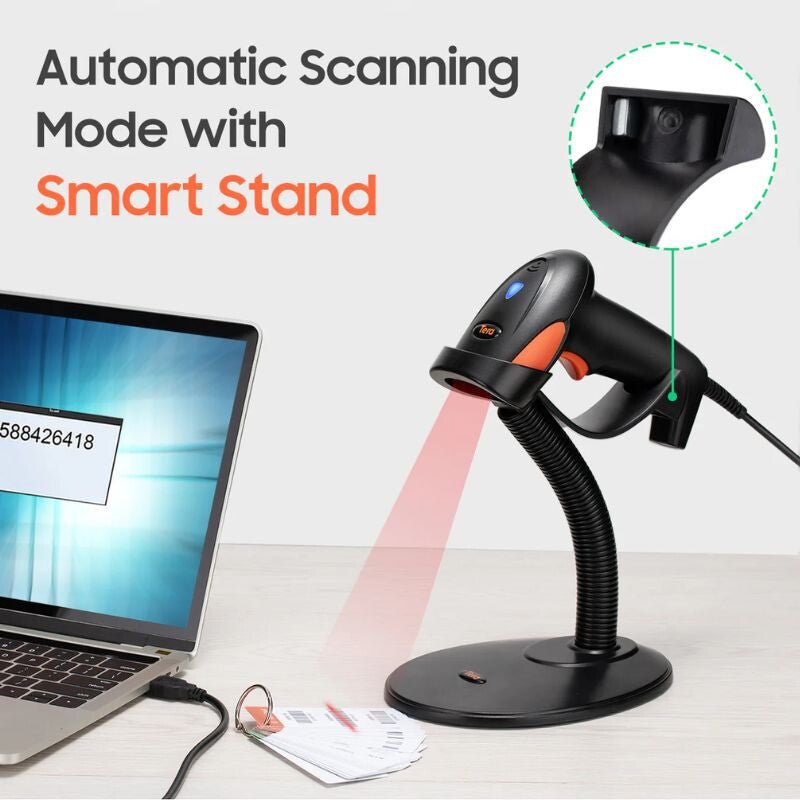
Automatikus szkennelés intelligens állvánnyal
Amikor az olvasót az állványra helyezed, néhány másodpercen belül aktiválódik az automatikus érzékelés; levételkor pedig visszavált kézi indítású módba.

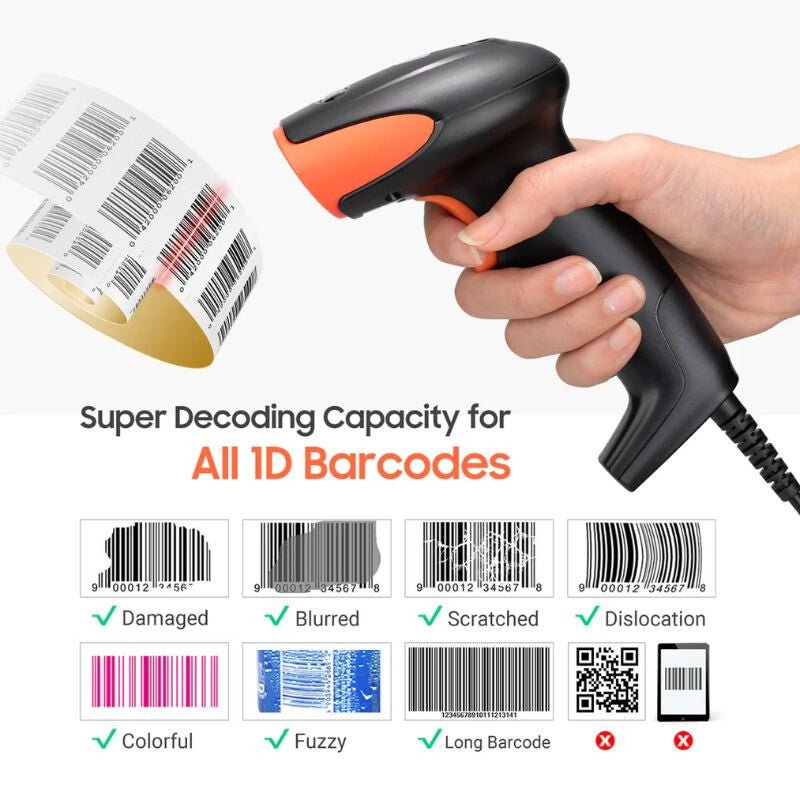
Széles körű 1D vonalkód-támogatás
Támogatja többek között az UPC-A, UPC-E, EAN-8, EAN-13, Code 39, Code 128, ISBN, ISSN, Codabar és Interleaved 2 of 5 szabványokat, így rugalmasan használható kiskereskedelemben, raktárban, könyvtárban és irodában.
Kiváló dekódolás, széles szkennelési szög
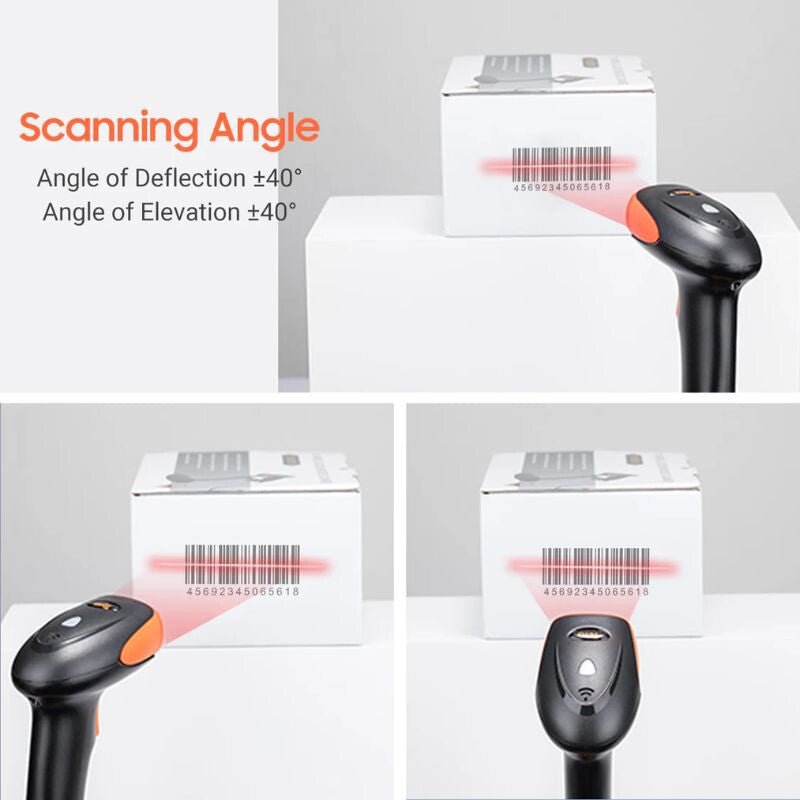
A sérült, homályos, karcos, színes, fordított vagy akár extra kisméretű vonalkódokat is könnyedén beolvassa. A ±40°-os szkennelési szögnek köszönhetően a kódokat különböző irányokból is pontosan olvassa, így nem kell pontosan az olvasóhoz igazítani őket.

Programozható kimenet
A szkennelési eredmények testreszabhatók: elő- és utótag adható hozzá, karakterek rejthetők el vagy szúrhatók be, így az adatok tökéletesen illeszkednek a meglévő adatbázisokhoz és rendszerekhez.
Fontos tudnivaló a pontos működéshez
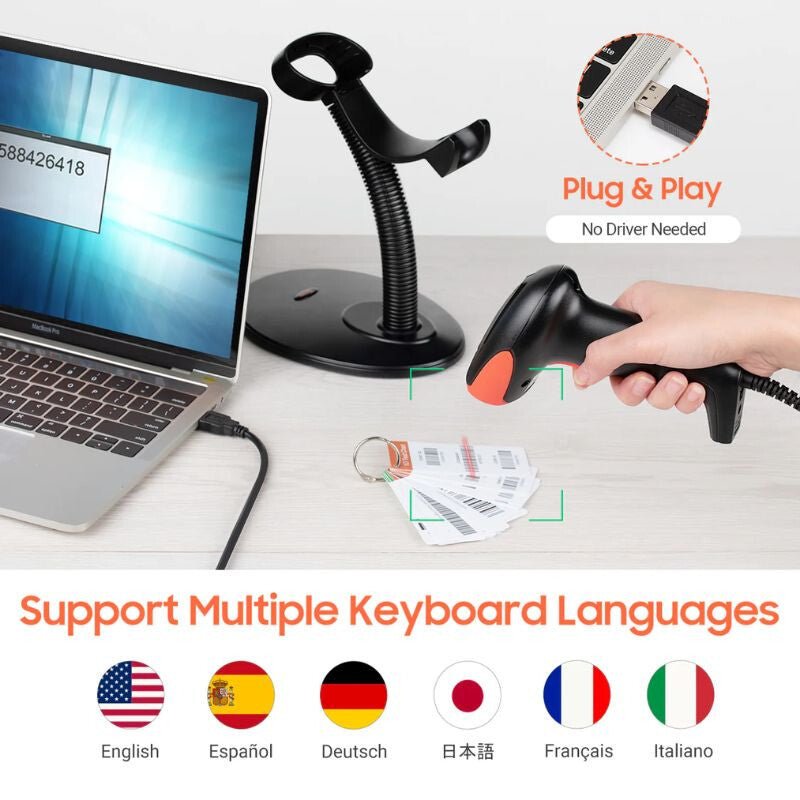
A hibamentes működéshez javasolt a számítógép billentyűzetének nyelvét angolra (EN) állítani, mert egyes nyelvi beállításoknál a beolvasott karakterek nem megfelelően jelenhetnek meg. A nyelv egyszerűen váltható az Alt + Shift vagy a Windows + Szóköz billentyűkombinációval.
Főbb jellemzők
✔ 1D lézeres vonalkódolvasó, USB
✔ Intelligens állvány automatikus szkennelési móddal
✔ Sérült, homályos, kisméretű kódok olvasása
✔ ±40°-os szkennelési szög
✔ Programozható kimenet (elő-/utótag)
✔ Tartós, ergonomikus kialakítás
📋 Műszaki adatok
| Márka / modell | Tera 6900 |
| Típus | 1D lézeres vonalkódolvasó |
| Csatlakozás | USB |
| Állvány | Intelligens, automatikus érzékeléssel |
| Szkennelési szög | ±40° |
| Támogatott kódok | UPC-A, UPC-E, EAN-8, EAN-13, Code 39, Code 128, ISBN, ISSN, Codabar, Interleaved 2 of 5 stb. |
❓ Gyakori kérdések
Hogyan működik az automatikus mód?
Az állványra helyezve néhány másodperc múlva automatikusan érzékeli a kódokat, levéve kézi módba vált.
Beolvassa a sérült vonalkódot?
Igen, a sérült, homályos, karcos, színes, fordított és kisméretű kódokat is.
Olvas QR-kódot?
Ez 1D vonalkódolvasó.
Miért jelennek meg rossz karakterek?
Állítsa a billentyűzet nyelvét angolra (Alt + Shift vagy Windows + Szóköz).
A Tera 6900 tartós felépítésével és ergonomikus kialakításával ideális választás mindazoknak, akik gyors, pontos és hatékony vonalkódolvasót keresnek a napi munkához.
Használati útmutató
1. Tartozékok ellenőrzése
A csomag tartalmazza:
A vonalkódolvasó egységet
USB kábelt a csatlakoztatáshoz
Universális állványt (smart stand)
Használati útmutatót
Győződj meg róla, hogy minden tartozék megvan, mielőtt használatba vennéd.
2. Csatlakoztatás USB-n keresztül
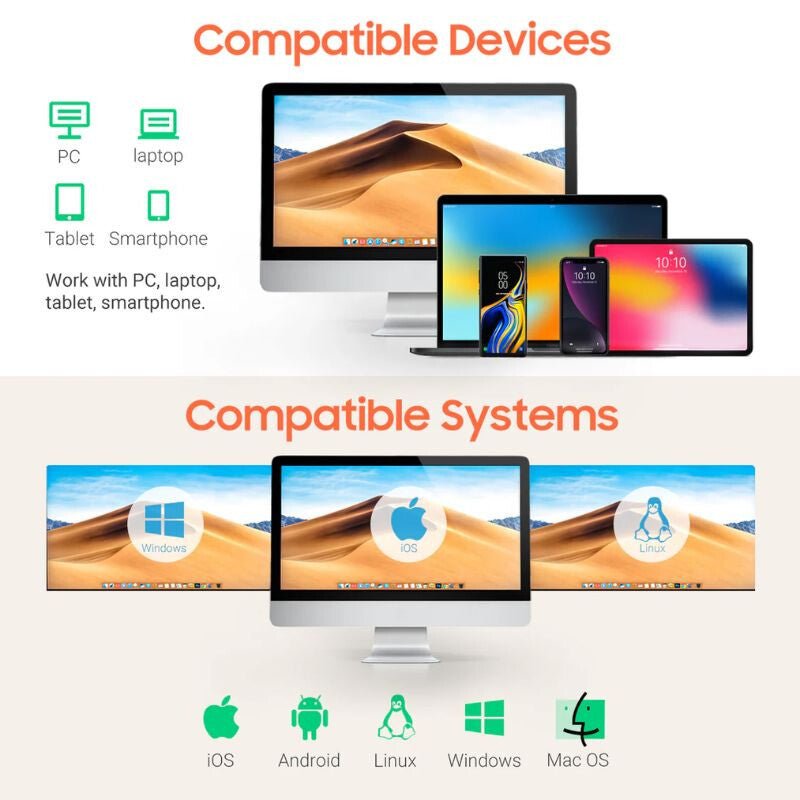
Csatlakoztasd az olvasót, az USB kábellel számítógéphez vagy egyéb USB porttal rendelkező eszközhöz.
A rendszer általában automatikusan felismeri az eszközt és telepíti a szükséges illesztőprogramokat (plug-and-play mód).
Ellenőrizd, hogy az operációs rendszer jól felismeri-e a billentyűzet vagy soros portként történő adatbevitelt.
3. Üzemmódok kiválasztása
Az olvasó három fő szkennelési móddal rendelkezik:
Érzékelő alapú (Sensor / Auto) mód: Az olvasó automatikusan felismeri és beolvassa a vonalkódot, amikor az részesül a látóterében.
Kézi indítás (Trigger) mód: A szkennelés indításához meg kell nyomni a gombot az olvasón.
Folyamatos mód (Continuous): Az olvasó folyamatosan szkennel, amíg engedélyezed.
Az intelligens állvány („smart stand”) használata esetén, ha az olvasó az állványra kerül, automatikusan átvált az érzékelő alapú (auto) módra; amikor leveszed, visszakapcsol trigger módba néhány másodpercen belül.
4. Vonalkód beolvasása
Irányítsd az olvasó lézersugarát a vonalkódra.
Tartsa az olvasót ±40°-os eltérésig is, nem szükséges tökéletes szögben tartani — a széles vizsgálati szög megkönnyíti az olvasást.
A készülék hang vagy fényjelzéssel megerősíti a sikeres beolvasást.
A beolvasott adat a csatlakoztatott rendszerhez (pl. számítógép, POS) továbbítódik.
5. Kimeneti adat testreszabása
Az olvasó lehetőséget ad az előtagok és utótagok hozzáadására, elrejtésére vagy további számjegyek beszúrására a beolvasott adatokhoz.
Ezáltal könnyedén illesztheted az adatokat a meglévő adatbázisaidhoz, szoftveredhez.
6. Nyelv, és billentyűzetkód beállítása
Mivel a beolvasó karakteres információt is továbbít, az eszköz billentyűzetkiosztásának meg kell egyeznie a számítógépeden beállított billentyűzetnyelvvel.
Például, ha a számítógépen magyar billentyűzettel dolgozol, az olvasó nyelvi beállításait is magyarra kell állítani, hogy a beolvasott karakterek helyesen jelenjenek meg.
7. Karbantartás, és jó tanácsok
Tisztítsd meg az üveget és lencsét puha, nem karcoló anyaggal.
Kerüld az ütéseket, rázkódást és esést.
Ne hagyd forró, párás környezetben hosszú ideig.
Ne vidd mikrohullámú sütőbe, vízbe, vagy olyan helyre, ahol víz érheti.
Ha az eszköz nem működik megfelelően, próbáld újraindítani, vagy csatlakoztasd másik USB porthoz.
8. Hibakeresés – tipikus problémák
Nincs kapcsolat / nem érzékeli az eszköz: Ellenőrizd az USB csatlakozást, másik portot próbálj, illetve az illesztőprogramot.
Helytelen karakterek jelennek meg: Ellenőrizd a billentyűzetkiosztás beállítását mind az olvasón, mind a számítógépen.(A megfelelő működéshez angolra kell állítani a billentyűt.)
Szkennelés nem sikerül: Próbáld meg másik üzemmódot (trigger, continuous, auto), igazítsd a szögét, vagy tisztítsd a lencsét.


Nemrég nézett termékek

Vonalkódolvasó lézeres USB, állvánnyal – 1D, automatikus beolvasás, széles szög, Tera 6900